

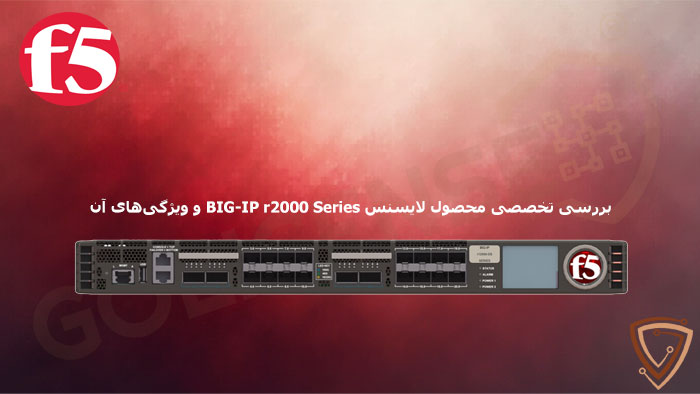
ویژگیها و قابلیتهای کلیدی لایسنس سری F5 R2000
لایسنس BIG-IP r2000 Series به دلیل معماری با عملکرد بالا و طراحی شده برای مقیاسپذیری و انعطافپذیری قابلتوجه است. این سری با پشتیبانی از طیف گستردهای از برنامهها، برای محیطهای مختلف شبکه مناسب است. از جمله ویژگیهای مهم این سری، توازن بار و بهینهسازی تحویل برنامه است که مدیریت کارآمد ترافیک و افزایش زمان دسترسی برنامهها را تضمین میکند.
امنیت نیز یکی دیگر از جنبههای مهم سری F5 R2000 است. با قابلیتهای پیشرفته محافظت از تهدیدات و دیوار آتش برنامه، این سری به حفاظت از دادههای حساس و حفظ استانداردهای صنعت کمک میکند. همچنین، رابط کاربری آسان آن مدیریت را ساده کرده و به تیمهای فناوری اطلاعات امکان نظارت بر عملکرد و رفع مشکلات را میدهد. این ویژگیها لایسنس F5 BIG-IP r2000 Series را به یک انتخاب ایدهآل برای سازمانهایی تبدیل میکند که به دنبال راهحلهای شبکهای قوی هستند.
بررسی تخصصی مشخصات فنی سری F5 BIG-IP R2000
سری F5 BIG-IP R2000 برای ارائه عملکرد بالا و مقیاسپذیری قدرتمند طراحی شده است و برای استفاده در برنامههای متنوع شبکه مناسب میباشد. هر واحد از این سری، قابلیت پردازش بالا و بهینهسازی مدیریت منابع را برای کنترل ترافیک سنگین فراهم میکند. یکی از مزیتهای کلیدی این سری، گزینههای مختلف لایسنس سری F5 R2000 است که محدودهای از ویژگیها و سطوح عملکرد را پوشش میدهد، به این ترتیب سازمانها میتوانند با توجه به نیازهای خاص خود، بهترین پیکربندی را انتخاب کنند.
سری BIG-IP R2000 با پردازنده چند هستهای و حافظهای تا ۶۴ گیگابایت، ظرفیت بالایی را برای پشتیبانی از ترافیک شبکه بالا ارائه میدهد. این مشخصات فنی جامع باعث شده است که لایسنس BIG-IP r2000 Series به گزینهای مناسب برای سازمانهایی تبدیل شود که به تحویل امن و باکیفیت برنامهها نیاز دارند و میخواهند از زیرساختی پایدار و مقیاسپذیر برای بهبود عملکرد شبکه خود استفاده کنند.
| مدل | پردازنده | حافظه | ظرفیت پردازش | گزینههای لایسنس |
| F5 BIG-IP R2000 | پردازنده چند هستهای | تا 64 گیگابایت | تا 200 گیگابیت بر ثانیه | انعطافپذیری در ویژگیها و سطوح عملکرد |
| F5 BIG-IP R2200 | پردازنده دو هستهای | 32 گیگابایت | تا 150 گیگابیت بر ثانیه | لایسنس استاندارد و پیشرفته |
| F5 BIG-IP R2500 | پردازنده هشت هستهای | 128 گیگابایت | تا 300 گیگابیت بر ثانیه | گزینههای لایسنس سفارشی |
| F5 BIG-IP R2100 | پردازنده چهار هستهای | 64 گیگابایت | تا 100 گیگابیت بر ثانیه | لایسنس سطحبندی شده بر اساس نیاز |
مدیریت جامع منوهای سیستم در F5 R2000
لایسنس F5 BIG-IP r2000 Series دارای قابلیتهای پیشرفته مدیریت از جمله منوهای مختلف برای راهاندازی مجدد، ریست، خاموش و روشن کردن سیستم است. کاربران میتوانند از طریق منوی Options روشنایی LCD را تنظیم و LEDها را مدیریت کنند. همچنین منوی Setup امکان پیکربندی آدرسهای IP، تنظیم نرخ باند پورت سریال و پیکربندی گزینههای مدیریتی سیستم را فراهم میآورد. برای ذخیره تغییرات، گزینه commit ضروری است. از طرف دیگر، تستهای LCD و تنظیمات اضافی مانند فعالسازی Locator و پیکربندی دستی آدرسهای IP نیز در دسترس هستند.
با استفاده از CLI در دستگاههای F5 BIG-IP rSeries، امکان فعالسازی حالت استاندارد صفحهنمایش LCD و تنظیم ویژگیهای ارتباط پورت مدیریت از جمله مذاکره خودکار (Auto-Negotiation)، حالت دوبلکس و سرعت پورت وجود دارد. علاوه بر این، کاربران میتوانند امنیت LCD را فعال کنند تا فقط به گزینههای مدیریتی دسترسی داشته باشند. به منظور استفاده از برخی امکانات پیشرفته، ممکن است نیاز به لایسنس F5 BIG-IP rSeries باشد.
دستور components component lcd config mode standard برای فعالسازی حالت استاندارد LCD استفاده میشود و با دستور commit تغییرات ذخیره میشوند. این ویژگیهای پیشرفته مدیریت به کاربران این امکان را میدهند که عملکرد سیستم را بهینه و امنیت آن را تضمین کنند. در اینجا مراحل پیکربندی این ویژگیها ذکر شده است:
پیکربندی خودکار (Auto-Negotiation)
- وارد CLI شوید و دسترسی مدیریتی کسب کنید.
- به حالت پیکربندی وارد شوید:
config
- فعالسازی مذاکره خودکار برای پورت مدیریت:
interfaces interface mgmt ethernet config auto-negotiate true
- برای ذخیره تغییرات، از دستور زیر استفاده کنید:
commit
پیکربندی حالت دوبلکس (Duplex Mode)
- وارد CLI شوید و دسترسی مدیریتی کسب کنید.
- به حالت پیکربندی وارد شوید:
config
- تنظیم حالت دوبلکس برای پورت مدیریت (به عنوان مثال حالت “FULL”):
interfaces interface mgmt ethernet config duplex-mode FULL
- برای ذخیره تغییرات، از دستور زیر استفاده کنید:
commit
آموزش پیکربندیهای پروفایل پورت موجود
پیکربندیهای پروفایل پورت در دستگاههای F5 به شما این امکان را میدهند که تنظیمات خاصی برای هر پورت شبکه اعمال کنید تا عملکرد شبکه بهینه شود. توجه داشته باشید که هر پورت را با توجه به نیازهای خاص شبکه پیکربندی میکنند. برای دسترسی به برخی از این تنظیمات پیشرفته، ممکن است نیاز به لایسنس F5 باشد.
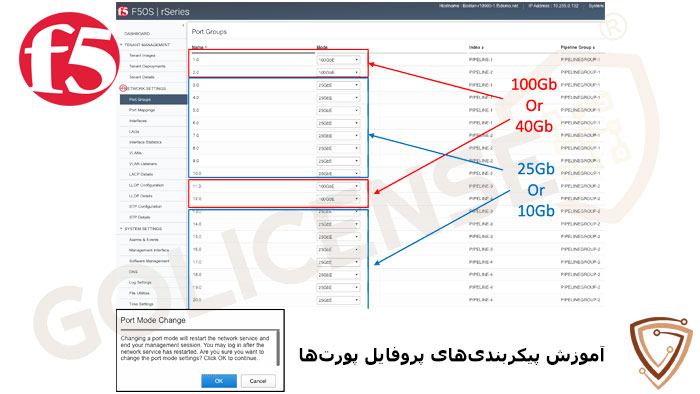
- حالت 2x25G – 4x10G: این پیکربندی از دو پورت 25G (SFP28) استفاده میکند که با سرعت 25G و چهار پورت 10G (SFP+) که با سرعت 10G کار میکنند.
- حالت 4x25G: در این حالت، تمامی چهار پورت 25G (SFP28) با سرعت 25G عمل میکنند.
- حالت 8x10G (پیکربندی پیشفرض): این پیکربندی از هشت پورت 10G (SFP+) استفاده میکند که با سرعت 10G کار میکنند.
پیکربندی پروفایل پورت از طریق CLI
برای پیکربندی یک پروفایل پورت در سیستم F5 از طریق رابط خط فرمان (CLI)، مراحل زیر را دنبال کنید:
1. ورود به CLI و حالت پیکربندی
ابتدا وارد CLI شوید و سپس به حالت پیکربندی بروید:
- config
این دستور شما را به حالت پیکربندی دستگاه میبرد که میتوانید تغییرات مورد نظر را اعمال کنید.
2. تنظیم حالت پروفایل پورت
حالا حالت پروفایل پورت مورد نظر خود را تنظیم کنید. به عنوان مثال، برای پیکربندی پروفایل پورت جهت استفاده از حالت 4x25G، از دستور زیر استفاده کنید:
- appliance-1(config) port-profiles config mode 4x25G
این دستور پروفایل پورت را به گونهای تنظیم میکند که چهار پورت با سرعت 25 گیگابیت بر ثانیه فعال شوند. این حالت برای محیطهایی که نیاز به سرعت بالا دارند مناسب است.
3. اعمال تغییرات
برای اعمال تغییرات پیکربندی، باید از دستور commit استفاده کنید:
- commit
این دستور تغییرات را ذخیره و آنها را به سیستم اعمال میکند.
هشدار: راهاندازی مجدد و پاکسازی تنظیمات
توجه داشته باشید که تغییر حالت پروفایل پورت باعث راهاندازی مجدد سیستم میشود. این اقدام میتواند منجر به پاک شدن تنظیمات فعلی رابطها و ارجاع به آنها شود. بنابراین، بعد از تغییر حالت پروفایل پورت، باید تمام پروتکلها و تنظیماتی که قبلاً پیکربندی شده بودند، دوباره اعمال شوند.
مدیریت وضعیت پروفایلهای پورت
برای مشاهده وضعیت کنونی پروفایلهای پورت، میتوانید از دستور زیر استفاده کنید:
- show port-profile
- appliance-1 show port-profile
port-profile state mode 8x10G
این خروجی نشان میدهد که سیستم در حال حاضر در حالت 8x10G پیکربندی شده است، به این معنی که هشت پورت با سرعت 10 گیگابیت بر ثانیه فعال هستند. این اطلاعات به شما کمک میکند تا وضعیت کنونی پورتهای شبکه را به سرعت و دقت بررسی کرده و در صورت لزوم پیکربندیهای مورد نیاز را اعمال کنید.
مدیریت Always-On Management (AOM)
زیرسیستم Always-On Management (AOM) این امکان را فراهم میکند که حتی زمانی که سیستم اصلی خاموش است، بتوانید از راه دور آن را مدیریت کنید. AOM بهطور مستقل از سیستمعامل اصلی (F5OS) عمل میکند و یک رابط مدیریت پشتیبان ارائه میدهد که بهویژه در زمانهای عیبیابی و شرایط بحرانی بسیار مفید است.
ویژگیهای کلیدی AOM عبارتند از:
- مدیریت از راه دور: AOM این امکان را میدهد که سیستم را حتی بدون دسترسی به رابطهای معمولی، از راه دور مدیریت کنید.
- عملکرد مستقل از سیستم اصلی: حتی در شرایطی که سیستم اصلی خاموش است یا دچار خطا شده است، AOM به کاربر اجازه میدهد که سیستم را راهاندازی مجدد، خاموش یا روشن کند و مشکلات را برطرف نماید.
- مناسب برای عیبیابی: AOM به کاربران این قابلیت را میدهد که در شرایط بحرانی، اقداماتی همچون بررسی وضعیت سیستم یا دسترسی به منوی مدیریتی را انجام دهند.
دسترسی به منوی دستور AOM از طریق کنسول سریال
برای اتصال به سیستم از طریق کنسول سریال نرخ بورد پیشفرض 19200 است و تنظیمات پورت سریال 8-N-1 است.
باز کردن منوی دستور AOM با فشردن `Esc`. این منو را باز میکند که از طریق آن میتوانید چندین کار از جمله ریست سیستم، پیکربندی SSH و مدیریت کاربران را انجام دهید.
گزینههای موجود در منوی دستور AOM :
- `A`: ریست کردن زیرسیستم AOM .
- `I`: نمایش اطلاعات پلتفرم.
- `N`: پیکربندی تنظیمات شبکه AOM (تنظیم IP، ماسک شبکه، و دروازه)
- `S`: پیکربندی تنظیمات سرور SSH (گزینههای تایماوت)
- `U`: فعال یا غیرفعال کردن پورت USB پنل جلویی.
- `Q`: خروج از منوی دستور AOM
پیکربندی تنظیمات شبکه AOM
پیکربندی تنظیمات شبکه AOM (Advanced Option Management) در لایسنس BIG-IP r2000 Series به شما امکان میدهد تا تنظیمات پیشرفته مربوط به مدیریت شبکه، از جمله پارامترهای مربوط به عملکرد، امنیت، و تعامل با شبکههای دیگر را اعمال کنید. برای تخصیص یک آدرس IP استاتیک به AOM، مراحل زیر را دنبال کنید:
- ورود به منوی دستور AOM:
- پس از ورود به منوی AOM، کلید
Nرا برای ورود به تنظیمات شبکه فشار دهید.
- پس از ورود به منوی AOM، کلید
- پیکربندی جزئیات IP:
- در این بخش، شما دو گزینه دارید:
- استفاده از DHCP: اگر میخواهید تنظیمات IP بهطور خودکار انجام شود، گزینه DHCP را فعال کنید.
- پیکربندی استاتیک IP: اگر به تنظیمات استاتیک نیاز دارید، آدرس IP، ماسک شبکه (Subnet Mask)، و آدرس دروازه (Gateway) را وارد کنید.
- در این بخش، شما دو گزینه دارید:
- تأیید تنظیمات شبکه:
- برای مشاهده و تأیید تنظیمات شبکه فعلی، از دستور زیر استفاده کنید: i
بهبودها:
- ساختار بهتر و مراحل گام به گام: هر مرحله بهصورت مجزا توضیح داده شده است تا کاربر بهراحتی هر مرحله را دنبال کند.
- توضیحات روشن و ساده: توضیحات هر مرحله به زبان سادهتر و دقیقتر بیان شدهاند.
- دو گزینه (DHCP و استاتیک) بهصورت واضح توضیح داده شدهاند تا کاربر از انتخابهای موجود بهخوبی آگاه باشد.
- نمایش اطلاعات با دستور
iتوضیح داده شده است تا کاربر دقیقا بداند که چگونه وضعیت تنظیمات خود را تأیید کند.
دسترسی به منوی دستور AOM از طریق SSH
برای دسترسی به منوی دستور AOM از راه دور، ابتدا باید آدرس IP استاتیک را برای AOM پیکربندی کرده باشید. سپس مراحل زیر را دنبال کنید:
- برای اتصال از طریق SSH، از دستور زیر استفاده کنید:
ssh @
به عنوان مثال:
ssh admin@192.168.1.100
- پس از وارد کردن رمز عبور، منوی دستور AOM نمایش داده خواهد شد و از آنجا میتوانید دستورات مدیریت را اجرا کنید.