

نرمافزار Net Monitor For Employees چیست؟
Net Monitor for Employees Pro نرمافزاری برای مشاهده و مدیریت سیستمهای کاربران در شبکه است و میتواند در کنار راهکارهای مدیریت Endpoint مانند لایسنس Endpoint Central مورد استفاده قرار گیرد. این نرمافزار از دو بخش اصلی Console و Agent تشکیل میشود؛ Console روی سیستم مدیر نصب شده و Agent روی کامپیوترهای تحت مدیریت قرار میگیرد.
مدیر شبکه از طریق این نرمافزار میتواند صفحه سیستم های مجاز را بهصورت زنده مشاهده کند، فعالیتها را ضبط نماید، اجرای بعضی برنامهها و وبسایتها را محدود کند، پیام ارسال کند و در صورت داشتن مجوز، کنترل Remote سیستم را در اختیار بگیرد. ارتباط مستقیم میان Console و Agent بهصورت پیشفرض از TCP Port 4495 استفاده میکند.
نحوه کار با نرمافزار Net Monitor For Employees؛ نصب Agent و افزودن Client
۱. نصب نرمافزار و تعیین Agent Password
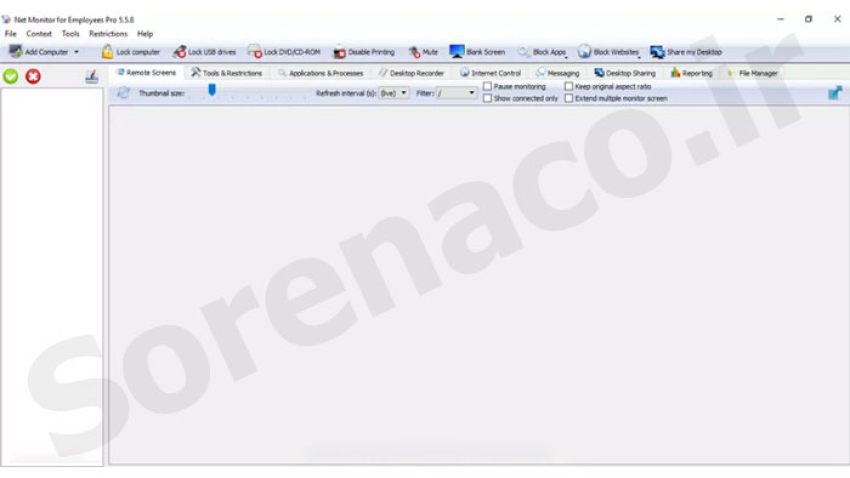
با توجه به اهمیت و کاربرد مانیتورینگ شبکه به ویژه برای Admin های شبکه، لازم دانستیم شما را با نرم افزار پر کاربرد Net Monitor For Employees در این زمینه آشنا کنیم. پس از نصب این نرمافزار هنگامی که می خواهید وارد این نرم افزار شوید، از شما Agent Password درخواست می کند که یک Password باید برای نرم افزار قرار دهید. اکنون قادر خواهید بود وارد محیط نرم افزار شوید:
۲. تنظیم پورت Net Monitor در Firewall
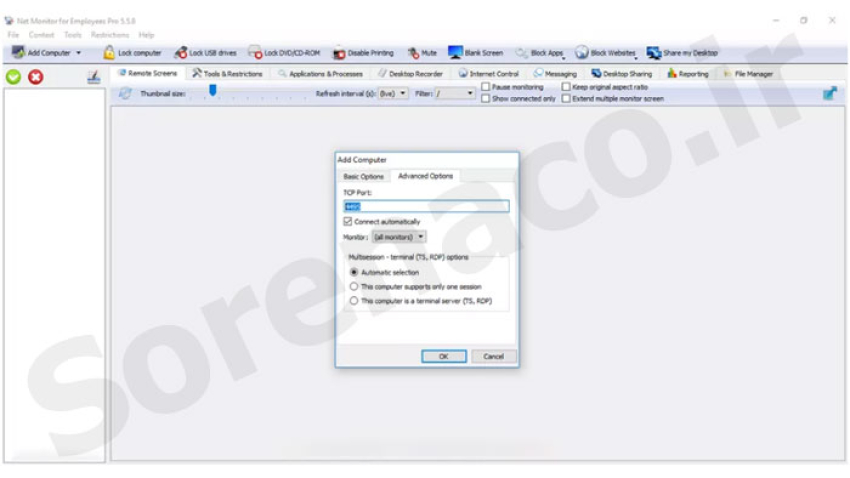
برای افزودن کامپیوتر مقصد در Domain یا Workgroup، باید ارتباط میان Console و Agent در Firewall مجاز باشد. در زیرساختهایی که از لایسنس ManageEngine برای مدیریت متمرکز Endpointها استفاده میشود، نصب و پیکربندی Agent نیز میتواند از طریق ابزارهای مدیریتی سازمان انجام گیرد. در حالت Direct Connection، نرمافزار بهصورت پیشفرض از TCP Port 4495 استفاده میکند؛ اما این پورت را میتوان هنگام نصب Agent یا از بخش Advanced Configuration تغییر داد.
خاموشکردن کامل Firewall توصیه نمیشود. بهتر است یک Inbound Rule برای پورت مورد استفاده ایجاد شود و دسترسی آن فقط به IP سیستم Console یا شبکه مدیریتی مجاز محدود گردد. اگر Port پیشفرض تغییر داده شده است، همان مقدار باید هنگام افزودن Client در Console نیز وارد شود.
۳. افزودن کامپیوتر مقصد به Console
حال که مراحل اولیه نصب نرم افزار و پیکره بندی فایروال کلاینت های مورد نظر (هم در Work group به صورت دستی و هم در دامین از طریق گروپ پالیسی) انجام شد نخستین مرحله و مهم ترین کارایی این نرم افزار را طبق تصویر زیر مشاهده کنید:
- برای افزودن Client، گزینه Add Computer را انتخاب کنید.
- نام کامپیوتر یا IP Address سیستم مقصد را وارد کنید. اگر IP بهصورت Dynamic تخصیص داده میشود، استفاده از Computer Name مناسبتر است.
- یک نام دلخواه برای نمایش Client در Console انتخاب کنید.
- Agent Password تعیینشده هنگام نصب را وارد کرده و گزینه OK را انتخاب کنید.
- در صورت استفاده از Port سفارشی، مقدار Port در Console و Agent باید یکسان باشد.
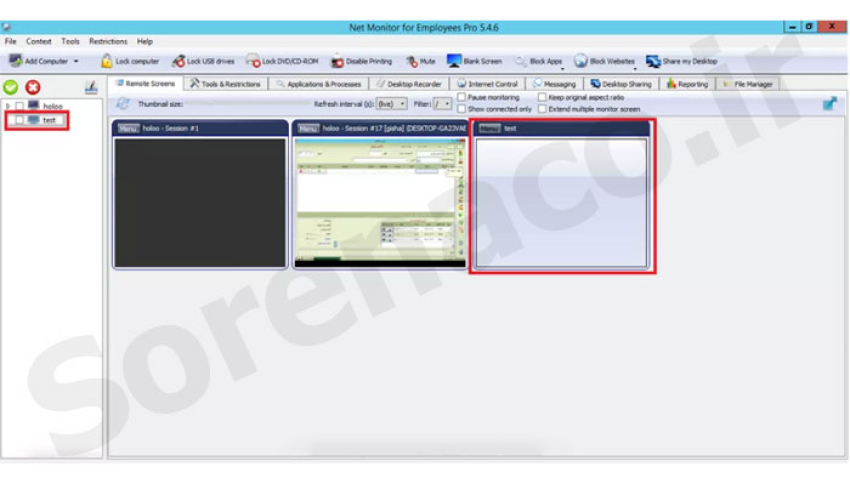
همانگونه که مشاهده می کنید در نرم افزار گزینه Test که ایجاد کرده اید بر روی این دو بخش مشخص شده اضافه گردید.
۴. مشاهده آنلاین صفحه سیستم کاربر
برای تکمیل تنظیمات و مشاهده آنلاین صفحه سیستم، روی منوی Client کلیک کرده و گزینه مربوط به Live Monitoring را انتخاب کنید. استفاده از قابلیت مانیتورینگ باید مطابق سیاستهای امنیتی سازمان، سطح دسترسی مدیران و مجوزهای تعریفشده انجام شود.
۵. نصب Remote Agent روی سیستم مقصد
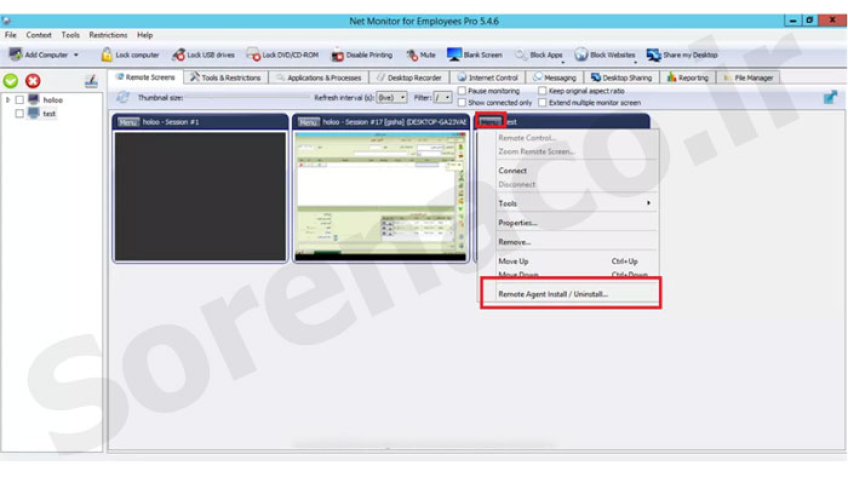
پس از انتخاب این گزینه صفحه ای ظاهر می شود که شما می توانید برای نصب نسخه کلاینتی این نرم افزار از طریق شبکه و بدون نیاز به رفتن پشت سیستم کاربر آنرا کانفیگ کنید.
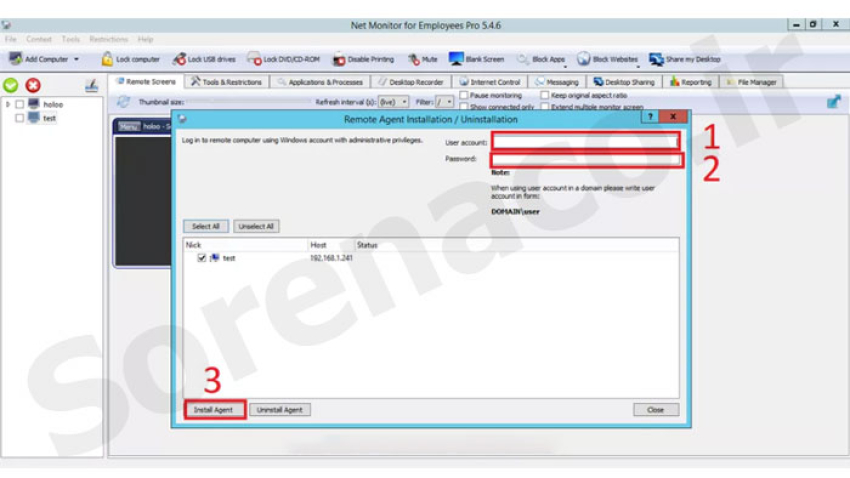
- در محیط Workgroup، اطلاعات یک حساب Local Administrator روی سیستم مقصد وارد میشود.
- در شبکه Domain، حساب استفادهشده باید مجوز لازم برای نصب نرمافزار روی Client را داشته باشد.
- نام کاربری و Password باید بهدرستی وارد شوند.
- ارتباط Firewall و Port مورد استفاده باید برقرار باشد.
- در پایان، گزینه Install Agent انتخاب میشود تا نصب Agent روی سیستم مقصد آغاز شود.
روشهای اتصال در Net Monitor For Employees
Direct Connection
در این روش، Console مستقیماً به Agent متصل میشود و Agent نقش Server را دارد. این مدل برای سیستمهایی که در یک LAN قرار دارند یا میان شبکههای آنها Routing برقرار است مناسب است. TCP Port پیشفرض این ارتباط 4495 است.
Reverse Connection
در Reverse Connection، Agent ارتباط را به سمت Console برقرار میکند. این روش میتواند در بعضی شبکههایی که اتصال مستقیم به Client محدود شده است کاربرد داشته باشد. Port پیشفرض Reverse Connection در راهنمای محصول TCP 444 اعلام شده است.
Cloud Connection
Cloud Connection برای دسترسی به سیستمهای خارج از شبکه داخلی و کاربران Remote استفاده میشود. در این روش Agent به حساب Cloud متصل میشود و کامپیوتر از طریق Cloud Account به Console اضافه میگردد. استفاده مستمر از این حالت به Cloud License اشتراکی نیاز دارد.
رفع مشکلات اتصال Net Monitor For Employees
اگر Client در Console نمایش داده نمیشود یا اتصال برقرار نیست، موارد زیر را بررسی کنید:
بررسی Agent Service
مطمئن شوید Agent روی کامپیوتر مقصد نصب و Service آن در حال اجرا است.
بررسی Port
Port تعریفشده در Agent باید با Port واردشده در Console یکسان باشد. در Direct Connection مقدار پیشفرض TCP 4495 است.
بررسی Firewall
Inbound Rule مربوط به Port نرمافزار باید روی سیستم مقصد فعال باشد. Rule را فقط برای IP یا Subnet مدیریتی مجاز تعریف کنید.
بررسی Agent Password
Password واردشده هنگام Add Computer باید با رمز تنظیمشده در Agent مطابقت داشته باشد.
بررسی نام و IP کامپیوتر
در صورت استفاده از Computer Name، عملکرد DNS و Name Resolution را بررسی کنید. برای آزمایش اولیه میتوان از IP Address استفاده کرد.
بررسی دسترسی Administrator
برای Remote Installation، حساب استفادهشده باید مجوز نصب Agent روی سیستم مقصد را داشته باشد.
بررسی مسیر شبکه
اگر Console و Agent در Subnet های متفاوت قرار دارند، Routing، VPN و ACL های بین شبکه ها باید اجازه ارتباط روی Port مورد استفاده را بدهند.
نکات امنیتی در مانیتورینگ سیستم کاربران
استفاده از Net Monitor For Employees باید براساس Policy های مشخص سازمانی انجام شود. دسترسی به Console تنها باید در اختیار مدیران مجاز باشد و Password های Console و Agent باید به صورت امن نگهداری شوند.
همچنین پیشنهاد می شود Port نرمافزار فقط برای IP های مدیریتی مجاز باز شود، سطح دسترسی حساب نصب Agent محدود گردد و گزارش ها یا Screen Recording ها براساس سیاست نگهداری اطلاعات سازمان مدیریت شوند.
قابلیت هایی مانند Live Monitoring، Recording، Messaging، Application Restriction و Remote Control در نسخه های فعلی محصول ارائه میشوند؛ بنابراین تعیین سطح دسترسی مدیران برای جلوگیری از استفاده غیر مجاز اهمیت دارد.
جمعبندی آموزش Net Monitor For Employees
نرم افزار Net Monitor for Employees ابزاری کارآمد برای مدیران و کارفرمایان است که امکان مانیتورینگ و کنترل دقیق عملکرد کارمندان را فراهم میکند. با استفاده از این نرمافزار، مدیران میتوانند فعالیتهای کارمندان را در زمان واقعی مشاهده و ضبط کنند، وبسایتها را مسدود کنند و ارتباطات فوری ارسال کنند، که همه این امکانات به بهبود بهرهوری و مدیریت منابع انسانی کمک میکند. مراحل نصب و راهاندازی این نرمافزار شامل پیکربندی فایروال و افزودن کلاینتها میشود که بهصورت دقیق انجام شده و به مدیران اجازه میدهد تا بهطور مؤثر فعالیتهای کارمندان را نظارت کنند.
Net Monitor For Employees برای مانیتورینگ سیستمهای سازمانی از معماری Console و Agent استفاده میکند. عملکرد صحیح آن به نصب Agent، یکسانبودن Password و Port، تنظیم دقیق Firewall و وجود دسترسی شبکه میان Console و Client بستگی دارد.
برای افزایش امنیت، بهجای خاموشکردن Firewall باید Rule محدود و مشخصی برای Port نرمافزار ایجاد شود. همچنین در شبکههای Remote میتوان باتوجهبه معماری از Direct، Reverse، VPN یا Cloud Connection استفاده کرد.
سوالات متداول Net Monitor For Employees
Net Monitor For Employees چگونه کار میکند؟
Console روی سیستم مدیر و Agent روی سیستم کاربران نصب میشود. Console از طریق شبکه به Agent متصل شده و اطلاعات صفحه و فعالیتهای مجاز را دریافت میکند.
پورت Net Monitor For Employees چیست؟
پورت پیشفرض Direct Connection برابر TCP 4495 است. اگر Port تغییر کند، مقدار آن در Agent، Console و Firewall باید یکسان باشد.
آیا برای نصب باید Firewall را خاموش کرد؟
خیر. خاموشکردن کامل Firewall توصیه نمیشود. کافی است برای Port مورد استفاده یک Rule محدود به سیستمها و IPهای مجاز ایجاد شود.
آیا نرمافزار در Domain و Workgroup قابل استفاده است؟
بله. در هر دو محیط میتوان Agent را نصب کرد؛ اما برای Remote Installation باید حساب مورد استفاده روی Client مجوز مدیریتی لازم را داشته باشد.
چرا Client در Console نمایش داده نمیشود؟
فعالنبودن Agent، بستهبودن Port، اشتباهبودن Password، مشکل DNS، نبود مسیر شبکه یا نداشتن دسترسی مدیریتی از دلایل متداول هستند.
آیا امکان مانیتورینگ کاربران خارج از شبکه وجود دارد؟
بله. براساس طراحی شبکه میتوان از VPN، Reverse Connection یا Cloud Connection استفاده کرد. Cloud Connection به Cloud Account و مجوز مربوط نیاز دارد.
آیا امکان ضبط صفحه وجود دارد؟
بله. قابلیت Desktop Recorder برای ثبت فعالیت صفحه و بررسی بعدی در نرمافزار ارائه شده است.
برای نوشتن دیدگاه باید وارد بشوید.